
Uppgradera trådlöst nätverk på kontoret 2026 – steg för steg – DAX IT

Trådlösa nätverk på kontor är ofta fulla av döda zoner, långsamma hastigheter och frustrerande avbrott som drabbar produktiviteten. För IT-chefer och företagsledare i Stockholm är det en utmaning att hitta rätt väg framåt när befintlig infrastruktur inte längre räcker till. Den här guiden ger dig en konkret, steg för steg plan för att uppgradera ditt trådlösa nätverk med fokus på stabilitet, säkerhet och skalbarhet. Vi täcker allt från problemidentifiering och förberedelser till installation, verifiering och långsiktigt underhåll. – DAX IT
Innehållsförteckning
- Identifiera problemen med ditt nuvarande trådlösa nätverk
- Förberedelser inför uppgraderingen: krav och förutsättningar
- Genomför uppgraderingen steg för steg
- Verifiera resultat och felsök vanliga problem
- Upptäck professionell it-support och nätverkslösningar i stockholm
- Vanliga frågor
Viktiga insikter
| Punkt | Detaljer |
|---|---|
| Identifiera problem | Kartlägg symptom som långsam hastighet, avbrott och döda zoner för att förstå grundorsaker. |
| Förberedelser | Genomför site survey, välj rätt hårdvara och planera placering av accesspunkter. |
| Genomför uppgradering | Installera enligt plan, konfigurera säkerhet och testa täckning samt hastighet. |
| Verifiera och felsök | Utför regelbundna tester, jämför resultat och åtgärda kvarstående problem. |
| Långsiktigt underhåll | Schemalägg uppdateringar och säkerhetsgenomgångar för fortsatt prestanda. |
Identifiera problemen med ditt nuvarande trådlösa nätverk
Före du kan uppgradera ditt kontor behöver du förstå varför det nuvarande nätverket inte fungerar. Vanliga symptom inkluderar långsamma nedladdningar, frekvent bortkoppling och områden där wifi helt saknas. Dessa tecken pekar ofta på överbelastade accesspunkter och störningar från andra enheter eller nätverk i närheten. Att ignorera dessa signaler leder till produktivitetsförluster och irriterade medarbetare.
Börja med att samla in feedback från användare. Fråga vilka områden som har dålig täckning och när problem uppstår mest. Kombinera detta med teknisk analys genom att använda wifi-analysverktyg som visar signalstyrka, kanalinterferens och belastning per accesspunkt. Du får då en tydlig bild av var flaskhalsarna finns. Dokumentera alla fynd i en enkel lista så att du kan prioritera åtgärder.
Vanliga orsaker till instabilitet är för få accesspunkter för antalet användare, felaktig placering av hårdvara och användning av gamla standarder som 802.11n istället för nyare 802.11ac eller ax. Störningar från mikrovågsugnar, trådlösa telefoner och angränsande nätverk kan också försämra prestandan avsevärt. Genom att kartlägga dessa faktorer får du en solid grund för nästa steg.
Proffstips: Använd verktyg som Ekahau eller NetSpot för att skapa en visuell heatmap över wifi-täckning och identifiera exakt var signalen är svag. Detta sparar tid och ger konkreta bevis för var förbättringar behövs.
- Samla användarfeedback om döda zoner och tider med sämst prestanda.
- Kör wifi-analys för att mäta signalstyrka, interferens och kanalbeläggning.
- Dokumentera alla nätverksproblem i företag för att bygga en åtgärdsplan.
- Kontrollera om hårdvaran stödjer moderna standarder eller behöver bytas ut.
Förberedelser inför uppgraderingen: krav och förutsättningar
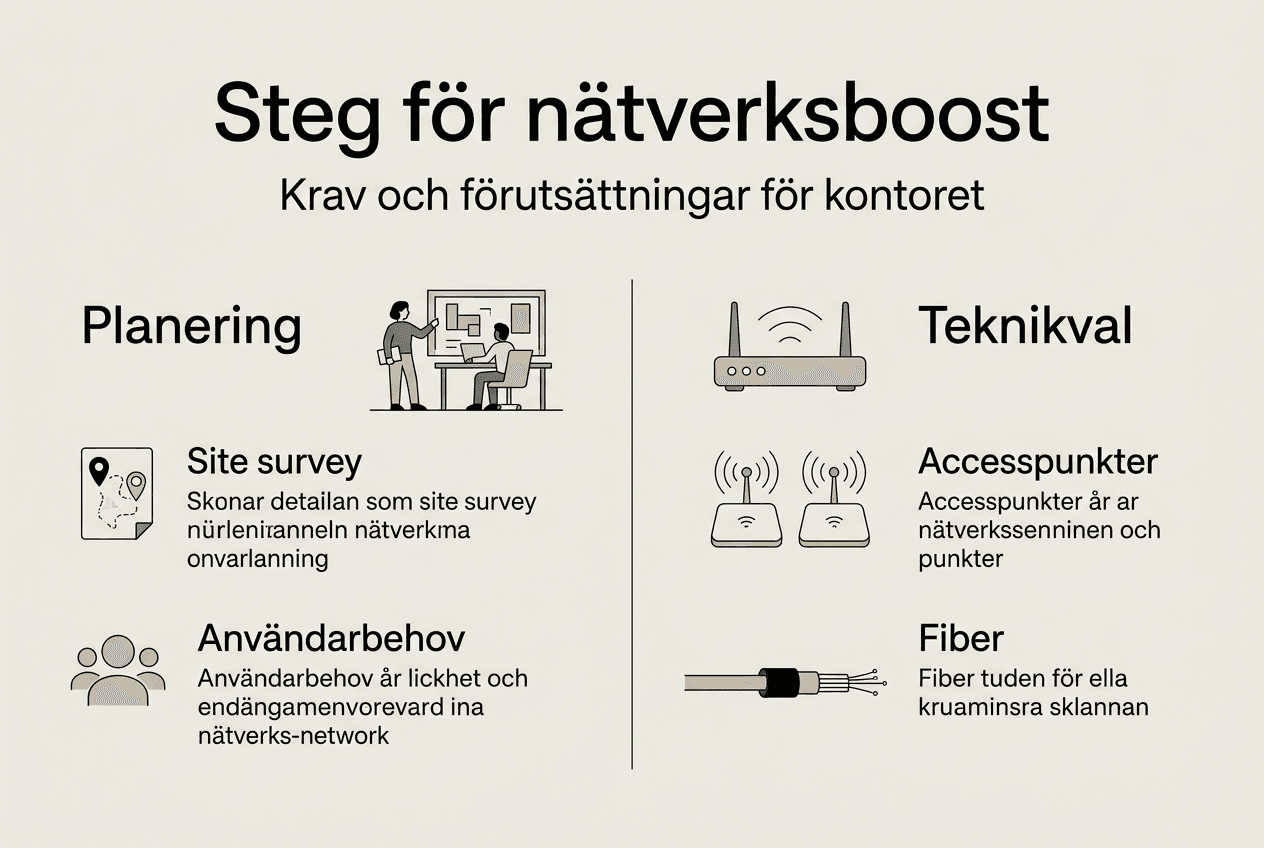
När du vet vad som är fel kan du planera uppgraderingen metodiskt. En site survey är första steget. Gå igenom kontorets layout, identifiera väggar och andra fysiska hinder som dämpar signalen, och notera var användartätheten är som högst. Detta hjälper dig att bestämma hur många accesspunkter du behöver och var de ska placeras för optimal täckning.
Valet av hårdvara är kritiskt. Rätt accesspunkter och nätverkshårdvara anpassade efter kontorets storlek och användarbehov avgör om uppgraderingen blir lyckad. För små och medelstora företag i Stockholm rekommenderar vi Ubiquiti UniFi-serien, som kombinerar prestanda, skalbarhet och enkel hantering via en central kontrollpanel. Välj accesspunkter som stödjer dual-band eller tri-band för att minimera störningar och maximera kapacitet.
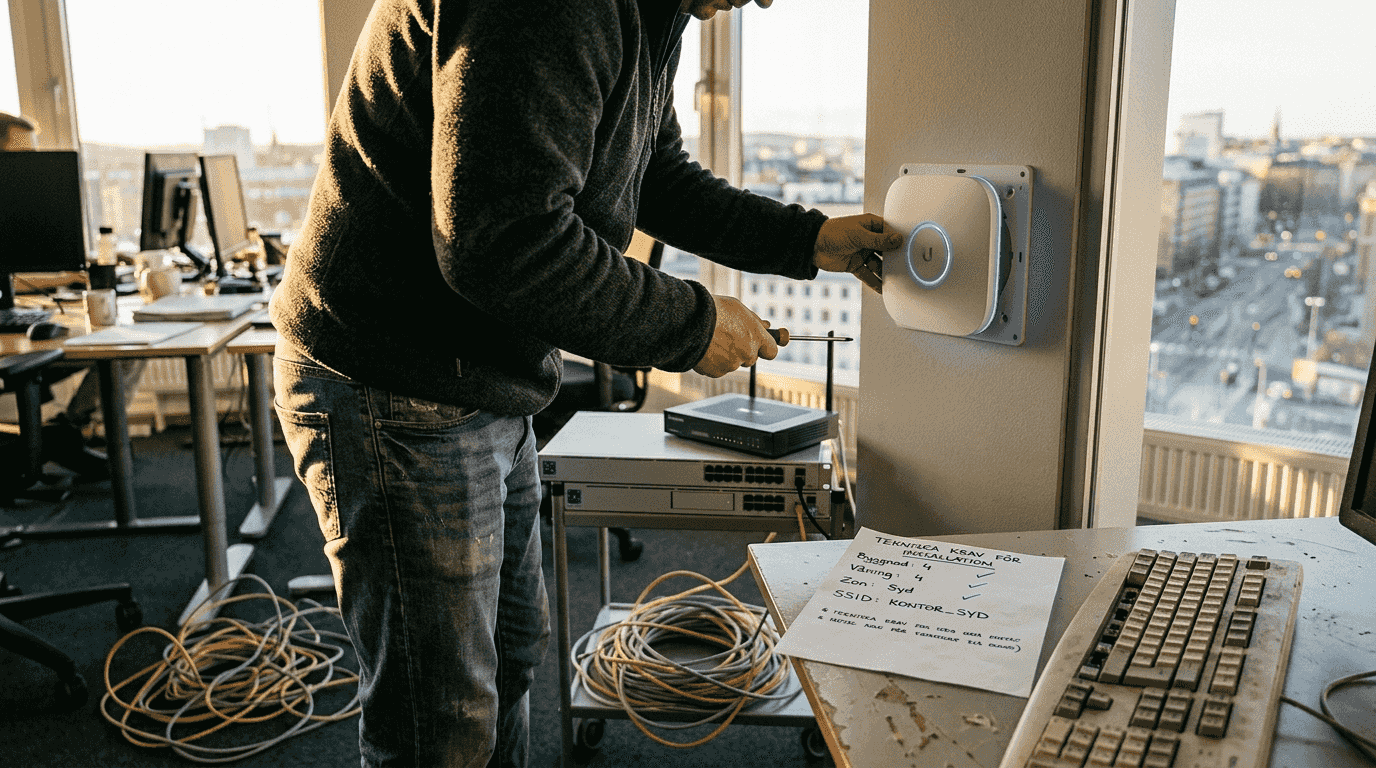
Om ditt kontor växer eller kräver hög bandbredd kan fiberinstallation kraftigt förbättra nätverkets backbone. Fiber ger stabil och snabb anslutning mellan switchar och accesspunkter, vilket är särskilt viktigt om du hanterar stora datafiler eller molntjänster. Planera även för Power over Ethernet (PoE) switchar så att accesspunkter kan drivas via nätverkskabeln utan separata eluttag.
Dokumentera alla tekniska krav i en tabell. Inkludera antal användare per zon, förväntad bandbredd, typ av hårdvara och placering. Detta blir din körkarta under installationen och underlättar kommunikation med leverantörer eller installatörer.
| Zon | Antal användare | Accesspunkter | Hårdvara | Anslutning |
|---|---|---|---|---|
| Reception | 5 | 1 | UniFi AP AC Pro | PoE switch |
| Kontor A | 15 | 2 | UniFi AP AC HD | PoE switch |
| Mötesrum | 8 | 1 | UniFi AP AC Lite | PoE switch |
| Lager | 3 | 1 | UniFi AP AC Mesh | PoE switch |
Proffstips: Rita en planlösning där du markerar varje accesspunkts placering och täckningsområde. Använd cirkeldiagram för att visualisera signalstyrka och överlappning mellan accesspunkter.
- Genomför en grundlig site survey för att kartlägga kontorets fysiska förutsättningar.
- Välj nätverkshårdvara för kontor som matchar användarbehov och framtida tillväxt.
- Överväg fiberinstallation företag för att bygga en robust nätverksryggrad.
- Planera för PoE-switchar och central hantering via professionell unifi installation.
Genomför uppgraderingen steg för steg
Med planen klar är det dags att installera. Börja med att montera accesspunkterna enligt din planlösning. Placera dem i tak eller på väggar där de får fri sikt och minimal störning från metallföremål eller tjocka väggar. Koppla varje accesspunkt till PoE-switchen och säkerställ att kablarna är ordentligt dragna och märkta.
Konfigurera nätverket via UniFi Controller eller motsvarande plattform. Skapa separata SSID för gäster och anställda, aktivera WPA3-kryptering och sätt upp brandväggsregler för att skydda känslig data. Testa varje accesspunkt individuellt genom att ansluta enheter och köra hastighetstester. Detta avslöjar eventuella konfigurationsfel innan hela nätverket går live.
Undvik vanliga misstag som att placera accesspunkter för nära varandra, vilket skapar interferens, eller att glömma att uppdatera firmware innan driftsättning. Professionell installation och löpande support minimerar risken för sådana fel och säkerställer att nätverket fungerar optimalt från dag ett. Om du saknar intern kompetens är det värt att anlita erfaren hjälp för installation och konfiguration.
När allt är installerat, genomför en fullständig belastningstest. Anslut flera enheter samtidigt i olika zoner och kör samtidiga nedladdningar, videosamtal och molnsynkronisering. Övervaka nätverkets prestanda via kontrollpanelen och justera kanalinställningar eller effektnivåer vid behov.
En korrekt installation av nätverket minimerar driftstörningar och maximerar säkerheten.
- Montera accesspunkter enligt planlösning och anslut till PoE-switchar.
- Konfigurera SSID, säkerhetsinställningar och brandväggsregler via central plattform.
- Testa varje accesspunkt individuellt med hastighets- och täckningstester.
- Genomför fullständig belastningstest med flera samtidiga användare och enheter.
- Justera kanalinställningar och effektnivåer baserat på testresultat.
- Anlita unifi nätverksinstallation för professionell hjälp om behov finns.
- Säkerställ att firmware är uppdaterad och att unifi nätverk support är tillgänglig.
Verifiera resultat och felsök vanliga problem
Efter installation är det viktigt att verifiera att uppgraderingen har gett önskad effekt. Utför hastighetstester på samma platser där du tidigare hade problem och jämför resultaten. Använd verktyg som Speedtest eller iPerf för att mäta både nedladdning, uppladdning och latens. Dokumentera alla mätningar så att du kan spåra förbättringar över tid.
Skapa en jämförelsetabell som visar skillnaden före och efter uppgradering. Inkludera nyckelparametrar som genomsnittlig hastighet, täckningsområde och antal avbrott per dag. Detta ger dig konkreta bevis på att investeringen har lönat sig och hjälper dig att identifiera eventuella kvarstående problem.
| Parameter | Före uppgradering | Efter uppgradering |
|---|---|---|
| Genomsnittlig hastighet | 25 Mbps | 180 Mbps |
| Täckningsområde | 60% | 98% |
| Avbrott per dag | 8 | 0 |
| Latens | 45 ms | 12 ms |
Om problem kvarstår, kontrollera först om det finns nya störningskällor eller om konfigurationen behöver justeras. Interferens från angränsande nätverk kan lösas genom att byta kanal eller använda 5 GHz-bandet istället för 2.4 GHz. Säkerställ att alla enheter har senaste firmware och att säkerhet för nätverk är korrekt konfigurerad med brandväggar och intrångsdetektering.
Proffstips: Schemalägg rutinmässiga kontroller varje kvartal där du uppdaterar firmware, granskar säkerhetsloggar och testar nätverkets prestanda. Detta förebygger problem innan de påverkar användarna.
- Utför regelbundna hastighetstester på olika platser för att verifiera täckning.
- Jämför pre- och post-uppgradering med en tydlig tabell över nyckelparametrar.
- Identifiera och åtgärda kvarstående problem genom att justera kanaler eller effektnivåer.
- Implementera it säkerhet stockholm med brandväggar och uppdaterad firmware.
Upptäck professionell it-support och nätverkslösningar i Stockholm
Att uppgradera ditt trådlösa nätverk är en investering som kräver rätt kunskap och verktyg. DAX IT erbjuder skräddarsydda nätverkslösningar i stockholm för små och medelstora företag som vill maximera prestanda och minimera driftstörningar. Vi specialiserar oss på unifi installation och support, vilket innebär att du får en stabil, säker och skalbar lösning anpassad efter dina behov.
Vår flexibla it support stockholm hjälper dig att behålla ett snabbt och säkert trådlöst nätverk genom löpande övervakning, uppdateringar och snabb felsökning. Vi erbjuder både adhoc-support och serviceavtal för prioriterad hjälp, så att du kan fokusera på din kärnverksamhet medan vi tar hand om tekniken. Kontakta oss för en kostnadsfri konsultation och upptäck hur vi kan förbättra ditt kontor.
Kontakta oss:
08183101
info@daxit.se
Vanliga frågor
Hur vet jag om mitt kontorsnätverk behöver uppgraderas?
Tecken som ofta indikerar behov av uppgradering inkluderar frekventa avbrott, långsamma nedladdningshastigheter och växande antal användare som belastar nätverket. Om medarbetare klagar på döda zoner eller om du använder hårdvara äldre än fem år är det dags att agera. Överbelastade accesspunkter kan inte hantera moderna krav på bandbredd och stabilitet. En professionell bedömning hjälper dig att identifiera exakt vad som behöver förbättras, oavsett om det handlar om hårdvara, konfiguration eller placering. Läs mer om nätverkets prestandaproblem för att förstå grundorsakerna.
Vilka nätverkskomponenter bör prioriteras vid en uppgradering?
Accesspunkter, routrar och switchar är grundläggande för prestanda och täckning. Välj enheter som stödjer moderna standarder som 802.11ax och som kan hantera förväntad användartillväxt. Firmware och säkerhetsfunktioner måste vara uppdaterade för att skydda mot intrång och säkerställa stabilitet. Fiberanslutningar förbättrar nätverkets ryggmärg och ger högre hastigheter mellan switchar och accesspunkter. Professionell installation säkerställer att alla komponenter är korrekt konfigurerade och anpassade till din miljö. Utforska prioriterade nätverkskomponenter för mer detaljerad vägledning.
Hur kan jag säkerställa att uppgraderingen är kostnadseffektiv?
Definiera tydliga mål och krav innan du köper hårdvara för att undvika överinvestering. Välj skalbara lösningar som kan växa med företaget utan att kräva fullständig ombyggnad. Utnyttja professionell rådgivning och begär offerter från flera leverantörer för att jämföra pris och prestanda. Överväg IT-supportavtal som inkluderar löpande drift och underhåll, vilket minskar risken för oväntade kostnader. En noggrann planering och dokumentation av behov hjälper dig att investera rätt från start. Besök kostnadseffektiv nätverksuppgradering för att få en skräddarsydd offert.
Hur underhåller jag mitt trådlösa nätverk efter uppgradering?
Schemalägg regelbundna firmwareuppdateringar och säkerhetsgenomgångar för att hålla nätverket skyddat och effektivt. Använd nätverksövervakningsverktyg för att upptäcka störningar eller prestandafall tidigt. Utbilda användare i bästa praxis för wifi-användning, som att undvika onödiga samtidiga anslutningar och att rapportera problem omedelbart. Förlita dig på professionell IT-support för avancerad felsökning och optimering när behov uppstår. Regelbundet underhåll förebygger större problem och säkerställer att investeringen ger långsiktig nytta. Läs mer om nätverksunderhåll och säkerhet för att bygga en hållbar rutin.
Rekommendation